Hadoop学习第一篇。
如何在VMware下配置CentOS7系统的NAT网络模式
NAT网络模式
一共有三种网络模式,分别是
- 桥接模式(VMnet0)
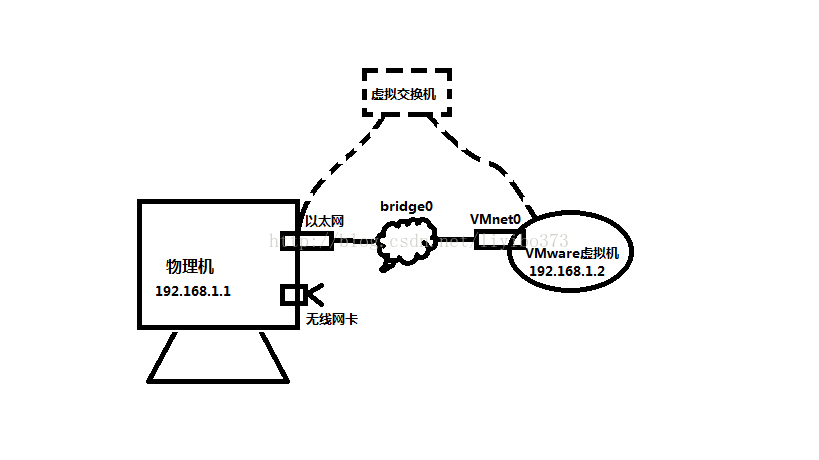
什么是桥接模式呢?形象点说,就是在真实的物理网卡与虚拟网卡VMnet0搭一条通道,这样好似把物理网卡和虚拟网卡VMnet0合二为一了,变成了一个新的网卡;假如,我们把这个网卡叫做bridge0,无论是物理机还是VMware虚拟机访问外网,都通过bridge0这个网卡来进行。
另外的说法是,当做了网卡的桥接,VMware里的虚拟机和物理机都处于同一个网段,由同一个交换机连接起来一样;当然,这个交换机也是虚拟的。
- NAT模式(VMnet8)
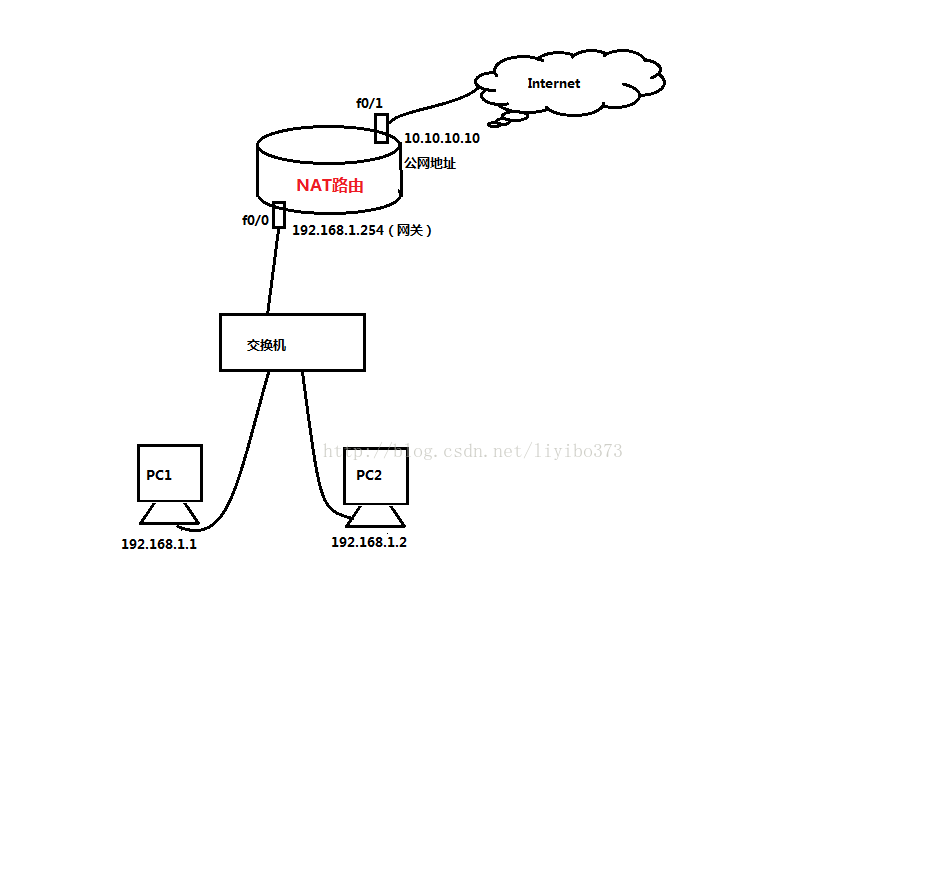
- NAT就是“网络地址转换”,它的功能的实现需要路由器。它的作用就是把私网的ip地址转化为公网的ip地址来访问因特网。
- host-only模式(VMnet1)
- 最后,就是仅主机模式了,这个模式其实很简单,虚拟机和物理机只要处于同一个网段,就可以通信,但是不能连接因特网。虚拟机ip属于哪个网段,要参考VMnet1这个网卡的网段。
- 一点总结
桥接模式是再造一个虚拟“交换机” ,原主机和虚拟机网卡合并,处于平等地位
NAT模式是再造一个虚拟路由器,原主机是路由器,虚拟机网卡连接到路由器下
因为NAT模式相对来说更常用一些(它可以将虚拟机隐藏在主机下),所以本文只介绍NAT模式的配置
NAT模式配置
- 原主机部分
- 打开控制面板-网络和共享中心-选择左侧的“更改适配器设置”

- 右键点击你正在使用的网络,比如我正在用WLAN,选择属性

- 选择“分享”选项卡,在下拉框中选择你要分享的,也就是我们的“VMware Network Adapter VMnet8”

- 别忘了在VMware里选择NAT模式

- 虚拟机部分
- 进入设置界面的“Network”,点击右下角的设置

- DNS一定要和主机填一样的DNS地址(获取主机DNS的方式:CMD中输入ipconfig/all命令就可以看到
